Table des matières
Installer BusyBox sous Windows
Image BusyBox for Windows : 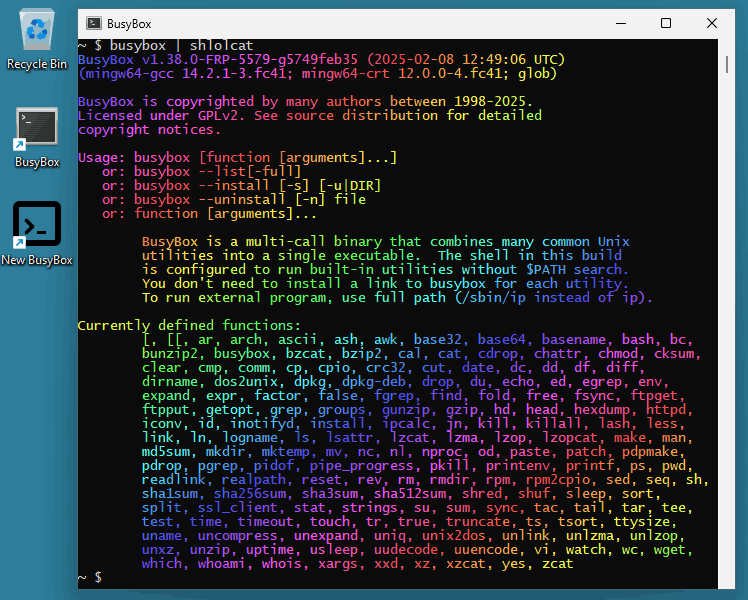
Présentation de BusyBox for Windows
BusyBox sous Windows qui s'appel BusyBox for Windows est disponible sur ce site, se programme permet d'avoir des commandes Unix de base et un shell Unix sous Windows sans nécessité d'installer WSL (Windows Subsystem for Linux), qui pèse tout de même assez lourd et n'est pas forcément utile pour ceux qui souhaitent juste disposer des commandes Unix basique.
.vdi (VirtualBox) ou qcow2 (QEMU, KVM) et de ce fait dès que vous supprimez des données via WSL, elles ne sont pas supprimées de votre disque dur. Et sachez que vous pouvez installer des commandes Unix qui ne sont pas présentes dans BusyBox comme mpv de la même manière que BusyBox for Windows.
Installation et configuration de BusyBox for Windows
Téléchargement de BusyBox for Windows
Pour télécharger BusyBox for Windows pour les versions les plus récentes de Windows (à partir de Windows 10 en version 1903) vous pouvez télécharger la version de BusyBox 64 bits avec unicode, ici et pour les versions antérieures de Windows 64 bits, cliquez ici.
Pour la version des systèmes Windows 32 bits, cliquez là. Notez que la version 32 bits est compatible avec un système 64 bits (comme pour toutes les applications Windows) mais je vous conseille la version 64 bits, si votre système est 64 bits, ce qui est le cas pour la plupart d'entre-vous.
Installation de BusyBox for Windows
Pour tous les utilisateurs de votre Windows
- Créez un dossier du nom de
busyboxdans le dossierC:\Program Files\pour la version64 bitsouC:\Program Files (x86)\pour la version32 bitsvia l'application Explorateur de fichiers. On vous demandera de valider la création de votre dossier en tant qu'Administrateur, validez parContinuer. - Pour installer BusyBox for Windows, il vous suffit de vous rendre dans votre dossier
TéléchargementouDownloadet de copier ou couper (déplacer) le fichier de BusyBox for Windows, du nom debusybox64u.exepour la version unicode64 bits,busybox64.exepour la version64 bitsde base,busybox.exepour la version32 bits, pour déplacer le fichier.exedans votre dossier nouvellement créé. Exemple :C:\Program Files\busybox. Là encore on vous demandera une confirmation en tant qu'Administrateur. - Désormais lancez le programme Modifier les variables, pour accéder à cette application via Windows 11 vous pouvez soit appuyer sur la touche
Super(Windows) de votre clavier et commencez de tapervariableet le programme devrait s'afficher, sinon allez dansParamètres>Système>Informations système>Paramètres avancés du systèmepuis cliquez sur le boutonVariables d'environnement…. - Une fois la fenêtre
Variables d'environnementouverte, rendez-vous dans lesVariables système(en bas de la fenêtre) et cliquez sur la variablePathqui doit être en surbrillance puis cliquez sur le boutonModifier…. - Une fenêtre nommée
Modifier la variable d'environnementdoit s'ouvrir. - Copier le texte
C:\Program Files\busyboxpour votre nouvelle variable puis cliquez sur le boutonNouveauet coller le texte, enfin validez parOKà3reprises (cet exemple est pour la version64 bitsde BusyBox). - Désormais lancez l'application Invite de commandes (c'est l'émulateur de terminal par défaut de Windows) en tant qu'Administrateur, en faisant un clic droit avec votre souris sur Invite de commandes puis
Exécuter en tant qu'administrateur. - Dans la fenêtre Invite de commandes, tapez la commande :
C:\Program Files\busybox\busybox64u.exe --install -s C:\Program Files\busybox
modifier
busybox64u.exeà l'intérieur de la commande, si vous avez choisi une autre version BusyBox. Cette commande crée des liens symboliques des commandes Unix de BusyBox, donc vos commandes Unix sont d'ores et déjà installées sur Windows. - Fermer la fenêtre Invite de commandes et relancer Invite de commandes en tant que simple utilisateur, sans privilège.
Configuration de BusyBox for Windows
Pour utiliser le shell Unix sh (ash) de BusyBox, il vous faut créer un fichier .profile dans votre dossier personnel, exemple : \Users\tom.
.profile n'est pas d'extension .txt !
- Vérifier que vous vous trouvez bien à la racine de de votre dossier personnel :
pwd
doit vous afficher
\Users\votre_nom_user. Si ce n'est pas le cas tapez :cd \Users\votre_user
la fin de commande
votre_userest à remplacer par votre nom d'utilisateur, par exemple :\Users\tom - - Copier ce texte, qui est la contenu du fichier
.profileà créer :################## ## Ajouts Perso ## ################## ## Variables perso #PROMPT= #export PATH=$PATH:$HOME/.local/bin:$HOME/bin #export PATH=$PATH:$HOME/.bin/ #export PATH=$HOME/.bin/:$PATH #export PATH=/Users/$USER/.bin/:/Users/$USER/.bin/dmgextractor:$PATH export PS1='\u@\h \w $ ' ## Alias perso alias ls='ls -F' #alias ls='ls --color=auto -F' alias ll='ls -l' alias la='ls -A' alias lla='ls -Al' #alias l='ls -CF' #alias grep='grep --color=auto' #alias fgrep='fgrep --color=auto' #alias egrep='egrep --color=auto' alias wgetsite='wget -r -linf -k -p -E' alias wgetippub="wget http://checkip.dyndns.org/ -O - -o /dev/null | cut -d: -f 2 | cut -d\< -f 1" ##connaître son IP publique #alias ntpdatedefault='ntpdate 0.fr.pool.ntp.org' alias pingbsd='ping www.bsd.org' alias pinggoogle='ping www.google.com' alias ddiso='dd bs=2048 conv=notrunc if=/dev/sr0 of=/home/$USER/dvd.iso' alias lynxgoogle='lynx https://www.google.com'
dans votre éditeur de texte, vi, Notepad++ voir le Bloc-notes de Windows.
- Pour créer le fichier
.profileà la racine de votre dossier personnel :vi .profile
et copier le contenu du fichier
.profile.
ou (si vous n'avez pas de connaissance à vi) :touch .profile
la commande touch crée juste le fichier
.profilesans l'éditer. Si vous n'êtes pas à l'aise avec vi je vous conseille de télécharger Notepad++, à cette adresse, en pensant à supprimer l'extension de fichier.txtsi vous n'avez pas utilisé la commandetouch .profile, en faisant un clic droit sur le fichier et en sélectionnantRenommer(vous pouvez également renommer un fichier en appuyant directement sur la toucheF2du clavier). - Maintenant vous pouvez lancer le shell Unix sh de BusyBox, qui est en réalité la version améliorée de sh du nom de ash dans l' Invite de commandes Windows en tapant :
ash -l
désormais vous avez un vrai shell Unix, qui se comporte comme tel, les dossiers ne sont plus séparés par
\mais/, contrairement à Windows, votre Invite de commandes devient sensible à la casse, comme un vrai système Unix, c'est à dire qu'elle fait la différence entre lettre majuscule et minuscule. - Si vous souhaitez vous déconnectez de ash, il suffit de taper :
exit
pour revenir au shell Windows.
/ plutôt que \.
Commandes Unix présentent dans BusyBox for Windows.
Fichier .profile pour utilisateur vboxuser sur VirtualBox
##################
## Ajouts Perso ##
##################
## Variables perso
#PROMPT=
#export	PATH=$PATH:$HOME/.local/bin:$HOME/bin
#export	PATH=$PATH:$HOME/.bin/
#export	PATH=$HOME/.bin/:$PATH
#export	PATH=/Users/vboxuser/.bin/:Users/vboxuser/.bin/dmgextractor:$PATH
export	PS1='\u@\h \w $ '

## Alias perso
alias	ls='ls -F'
#alias   ls='ls --color=auto -F'
#alias   ls='ls -F'
# some more ls aliases
alias   ll='ls -l'
alias   la='ls -A'
alias   lla='ls -Al'
#alias   l='ls -CF'
#alias   dir='dir --color=auto'
#alias   vdir='vdir --color=auto'
#alias   grep='grep --color=auto'
#alias   fgrep='fgrep --color=auto'
#alias   egrep='egrep --color=auto'
#alias   deblsrc="dpkg -l | awk '/^rc/ { print $2 }'"
alias   wgetsite='wget -r -linf -k -p -E'
alias   wgetippub="wget http://checkip.dyndns.org/ -O - -o /dev/null | cut -d: -f 2 | cut -d\< -f 1"
#alias   ntpdatedefault='ntpdate 0.fr.pool.ntp.org'
alias	pingbsd='ping www.bsd.org'
alias   pinggoogle='ping www.google.fr'
alias   ddiso='dd bs=2048 conv=notrunc if=/dev/sr0 of=/home/vboxuser/dvd.iso'
alias   lynxgoogle='lynx https://www.google.fr'